
ArcGis 10.8 安装指南
破解过后的Afcore.dll 需替换dll文件的百度网盘链接(正常资源链接里已包含).
提取码:0721
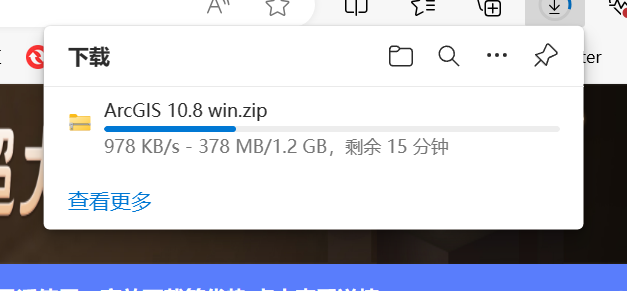
1、将下载好的安装包 鼠标右击,选择 解压
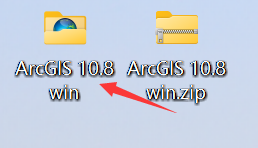
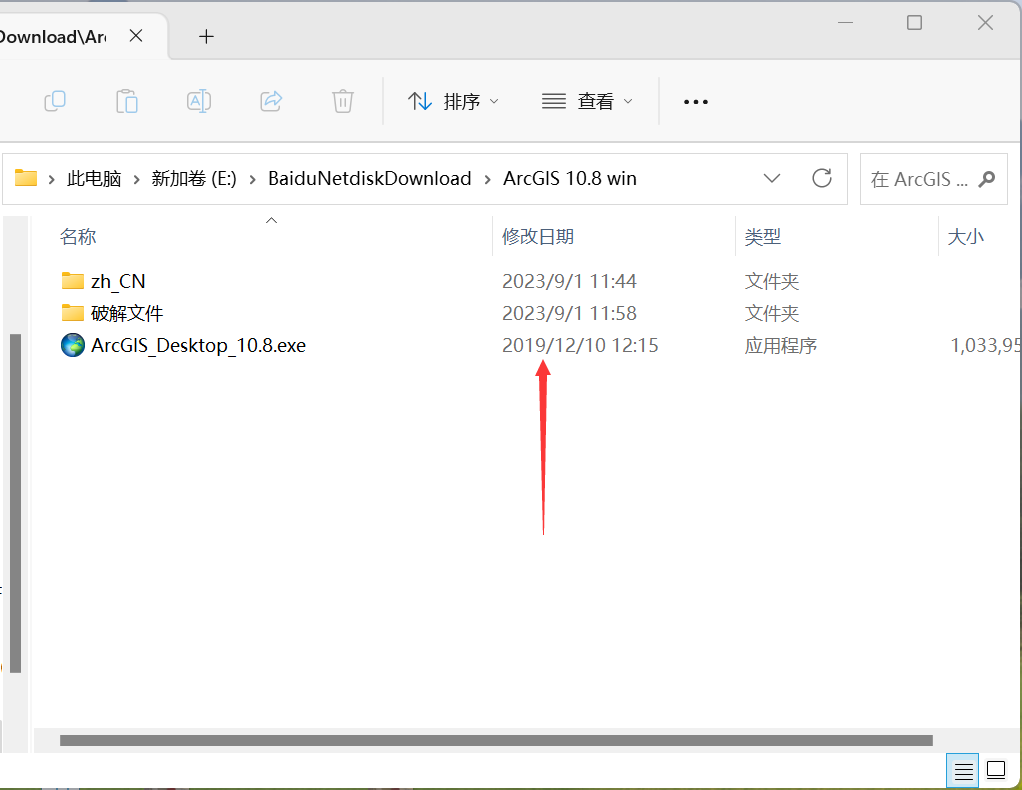
2、解压得到一个安装文件夹,打开它,ArcGIS_Desktop_10.8.exe 双击运行,(失败请尝试选择 以管理员身份运行 )
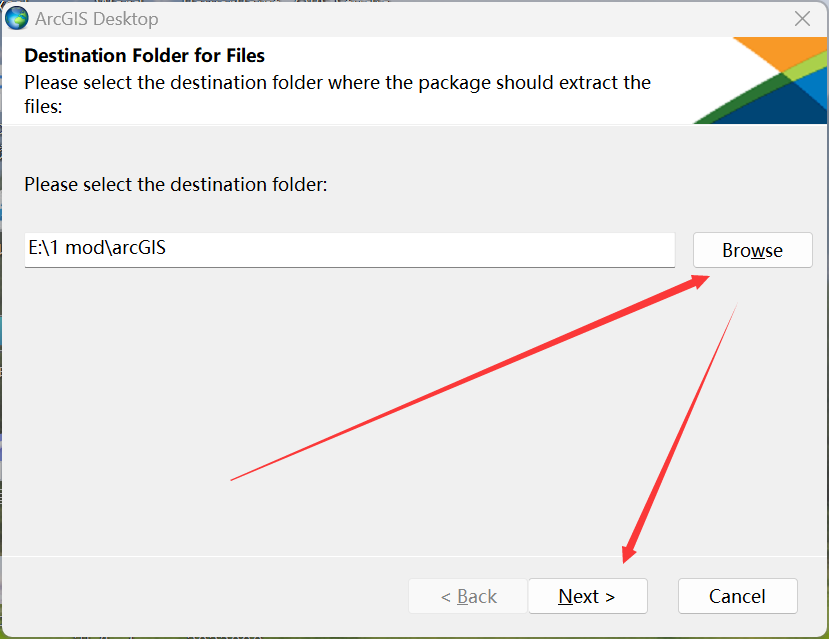
3、选择解压位置,然后点击 Next
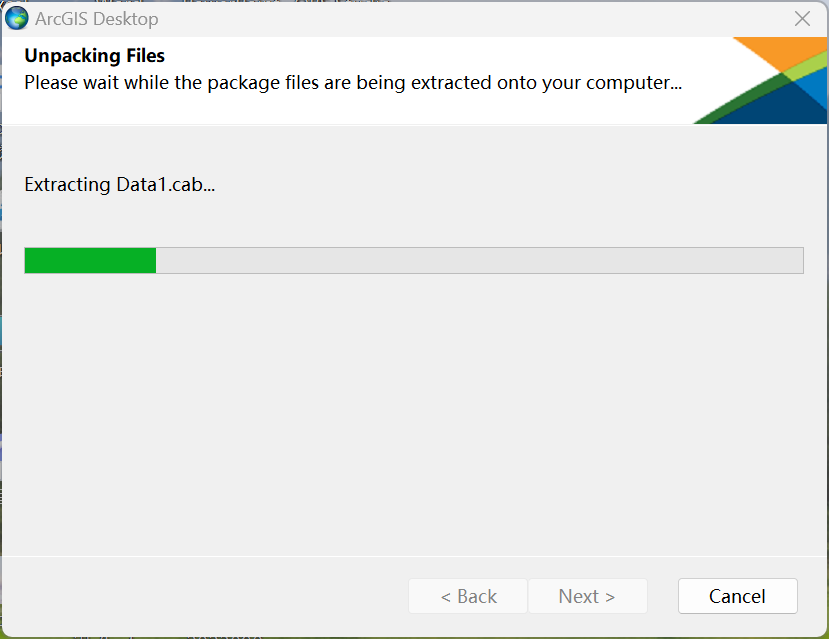
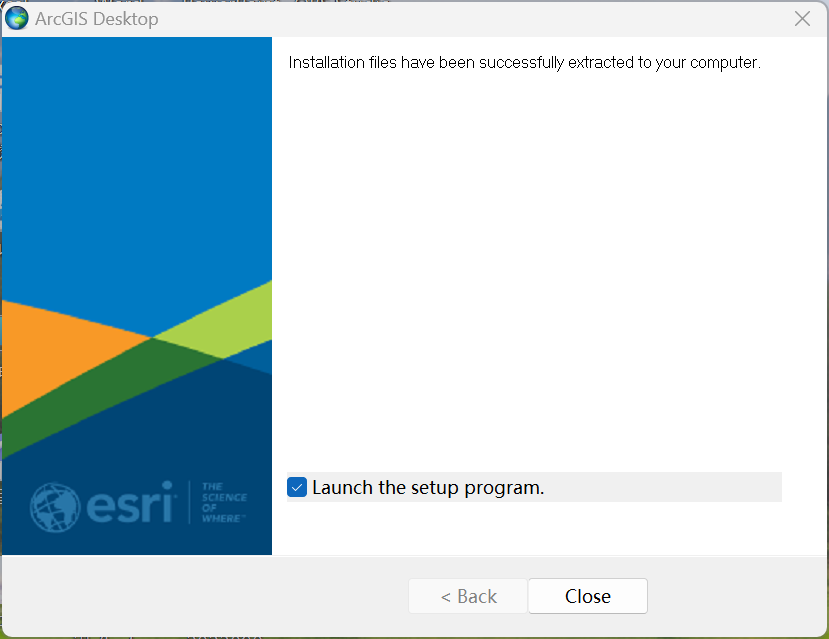
4、完成后如下页面,点击 Close 关闭
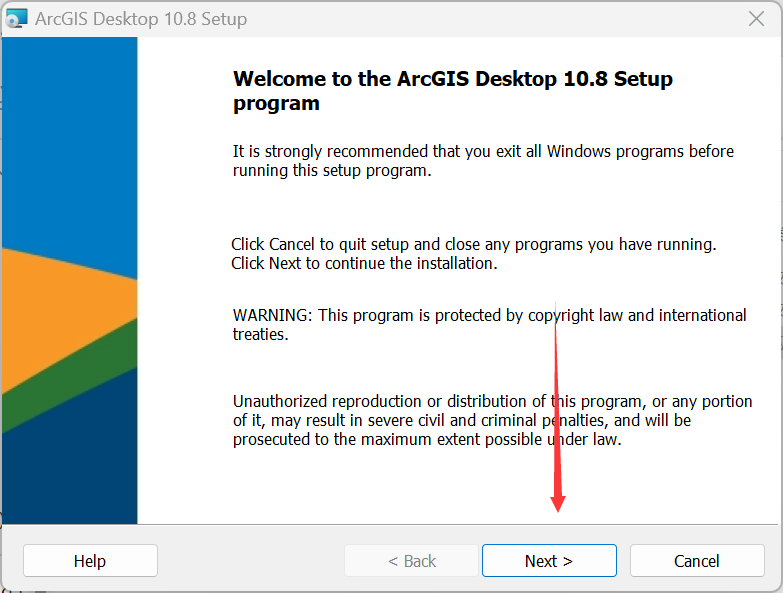
5、点击 Next
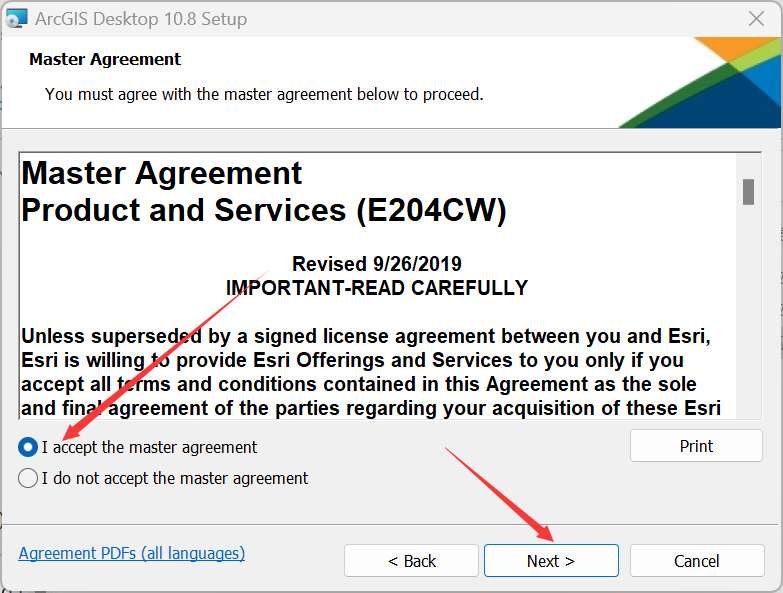
6、选择同意条款,然后点击 Next
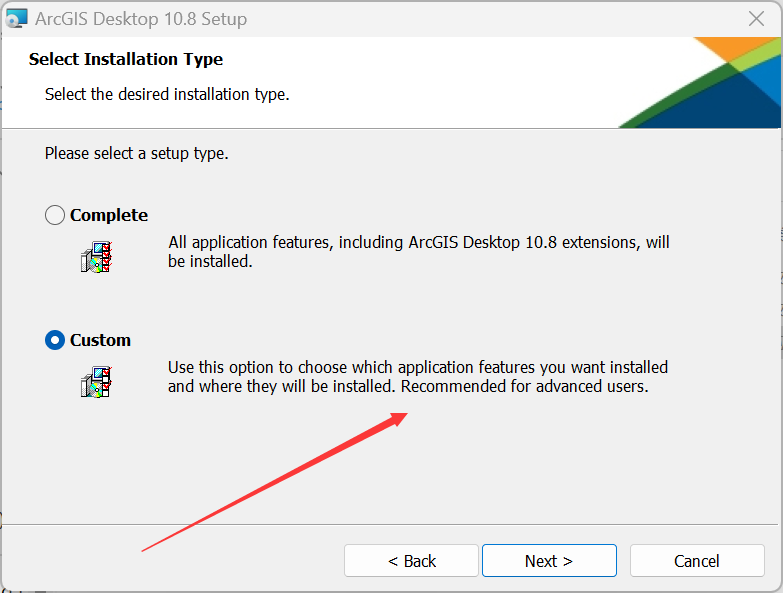
7、勾选 Custom 然后点击 Next
8、点击 Change...
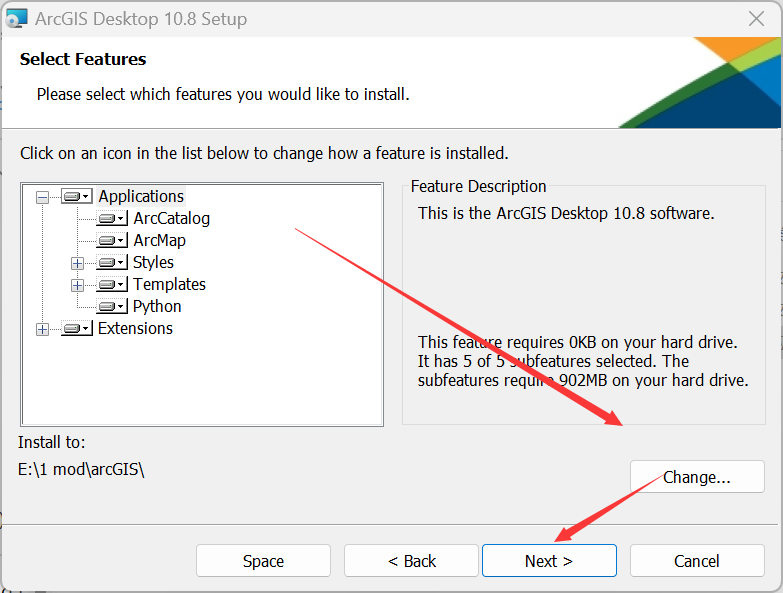
9、默认安装就好,想变的话就把C盘改D盘,确认好安装位置,然后点击 **Next**
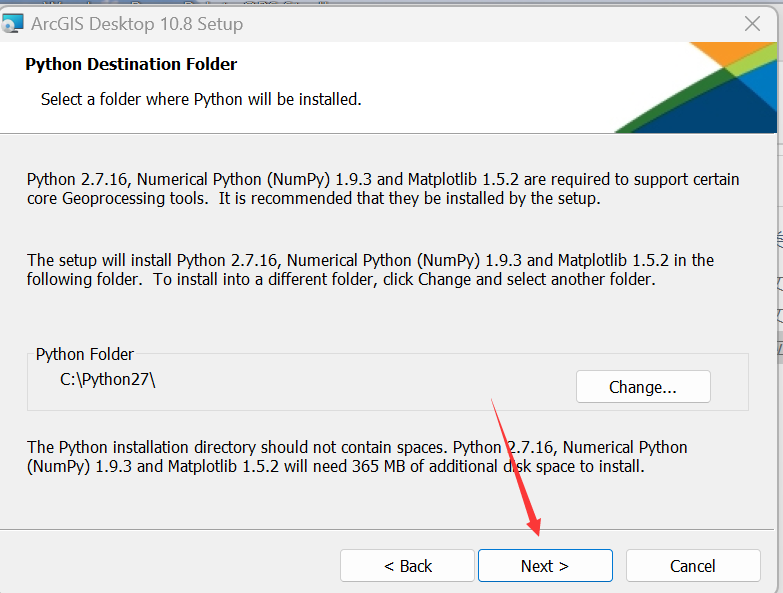
接下来一路 next 就好
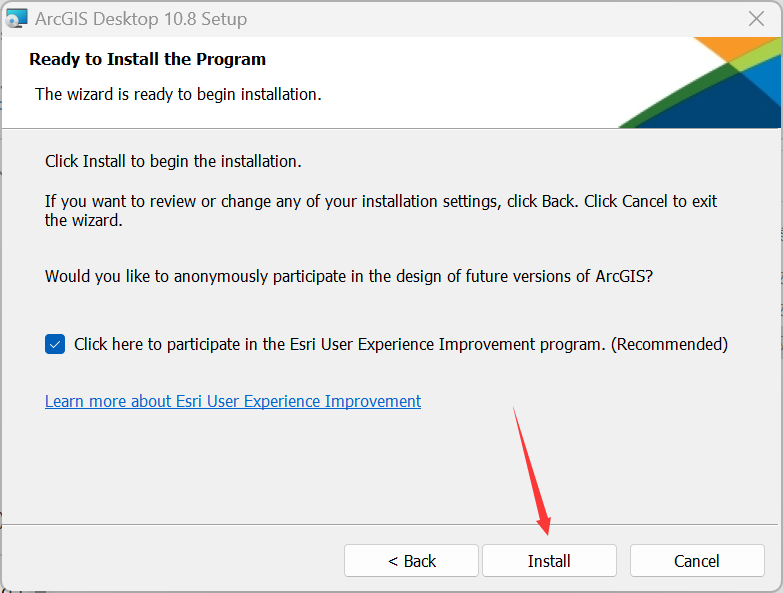
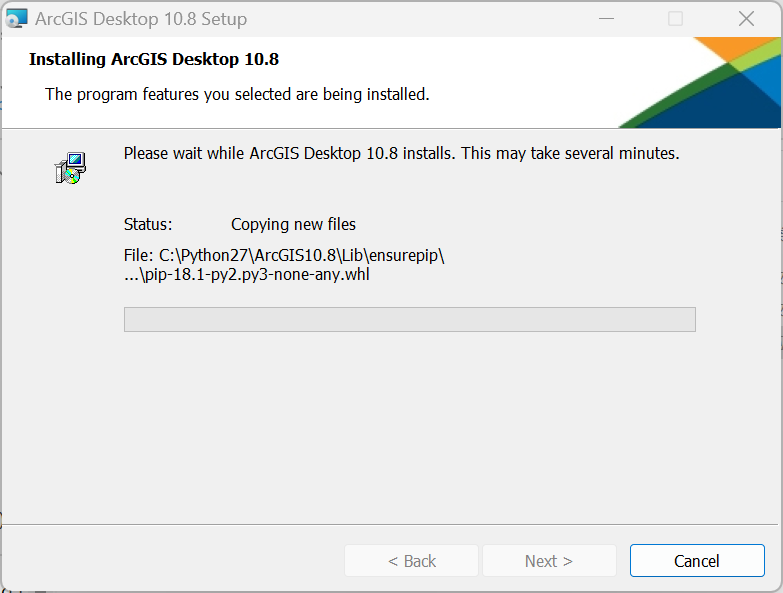
10、安装中,请耐心等待,这个过程大约 十分钟 左右...
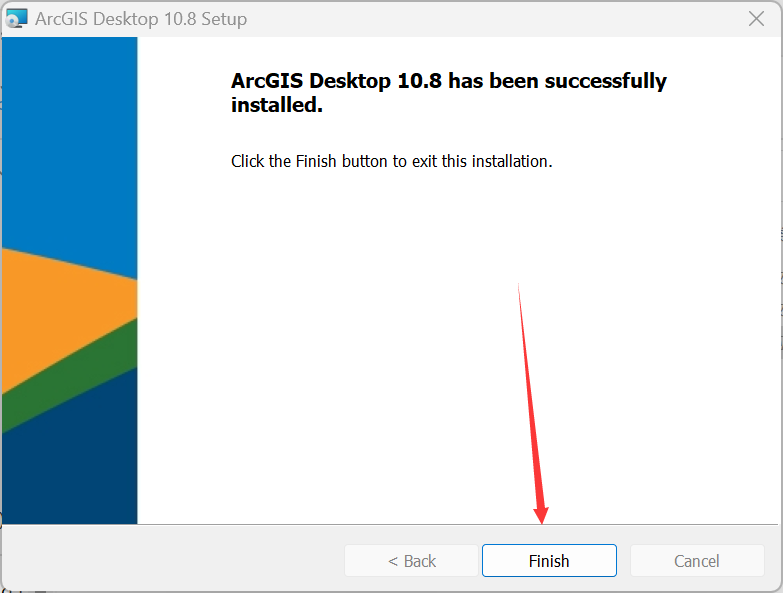
11、安装完成后点击 Finish
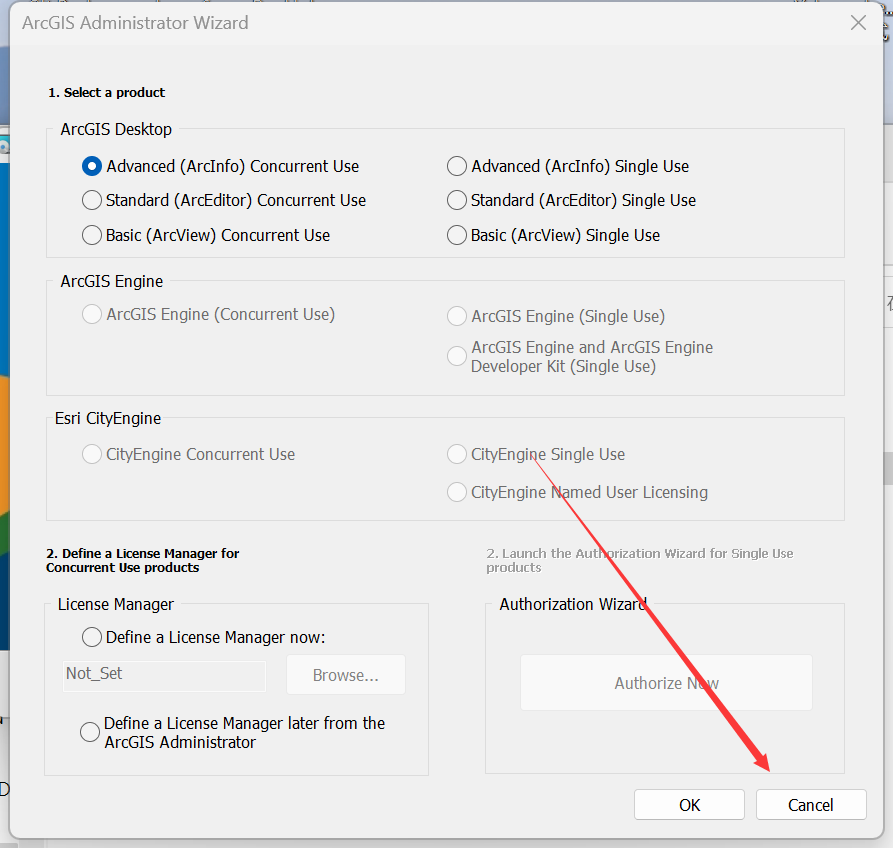
12、弹出一个窗口不用配置,点击 Cancel
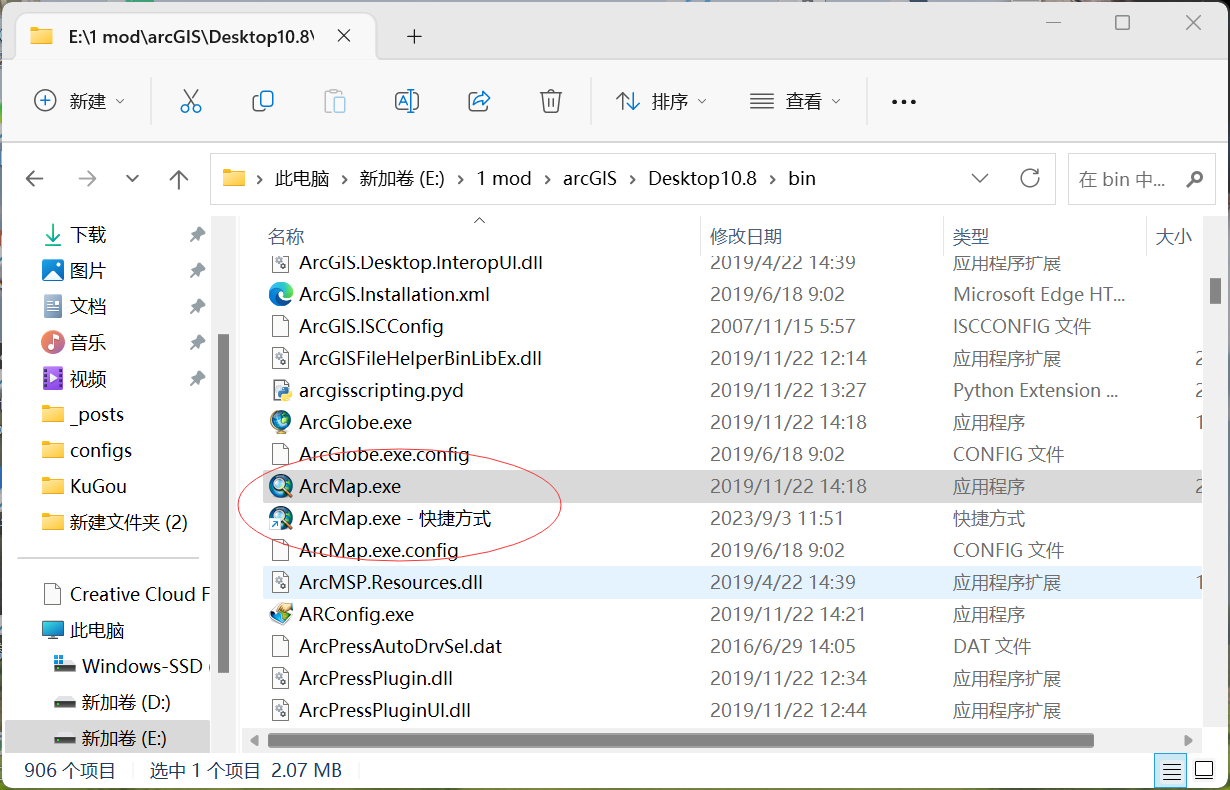
13、点击开始菜单在最近添加内找到 ArcMap 10.8 软件程序 ,没有的话在你的安装目录 arcGIS\Desktop10.8\bin中找到 ArcMap.exe ,创建快捷方式,拖到桌面以方便打开
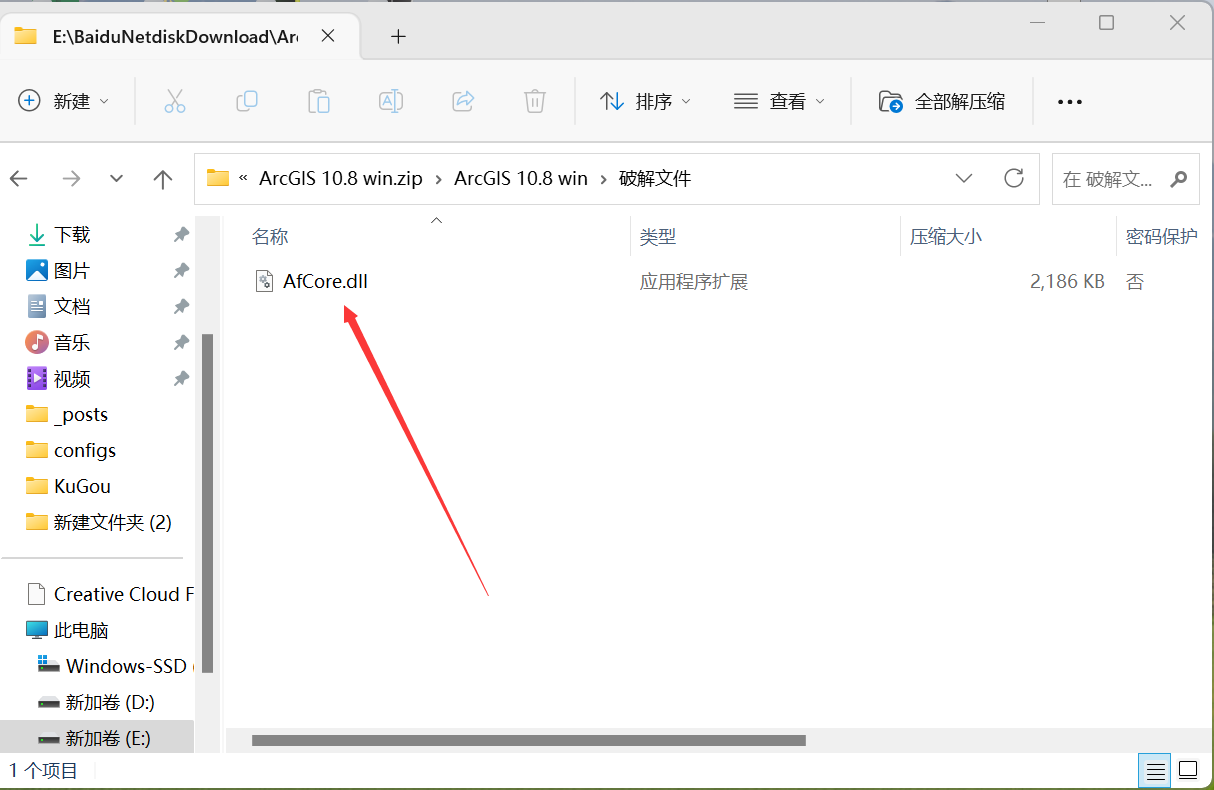
14、返回解压出来的安装包,双击打开 破解文件 文件夹,选中右键并选择复制 AfCore.dll 文件,粘贴到你的安装目录 arcGIS\Desktop10.8\bin 文件里
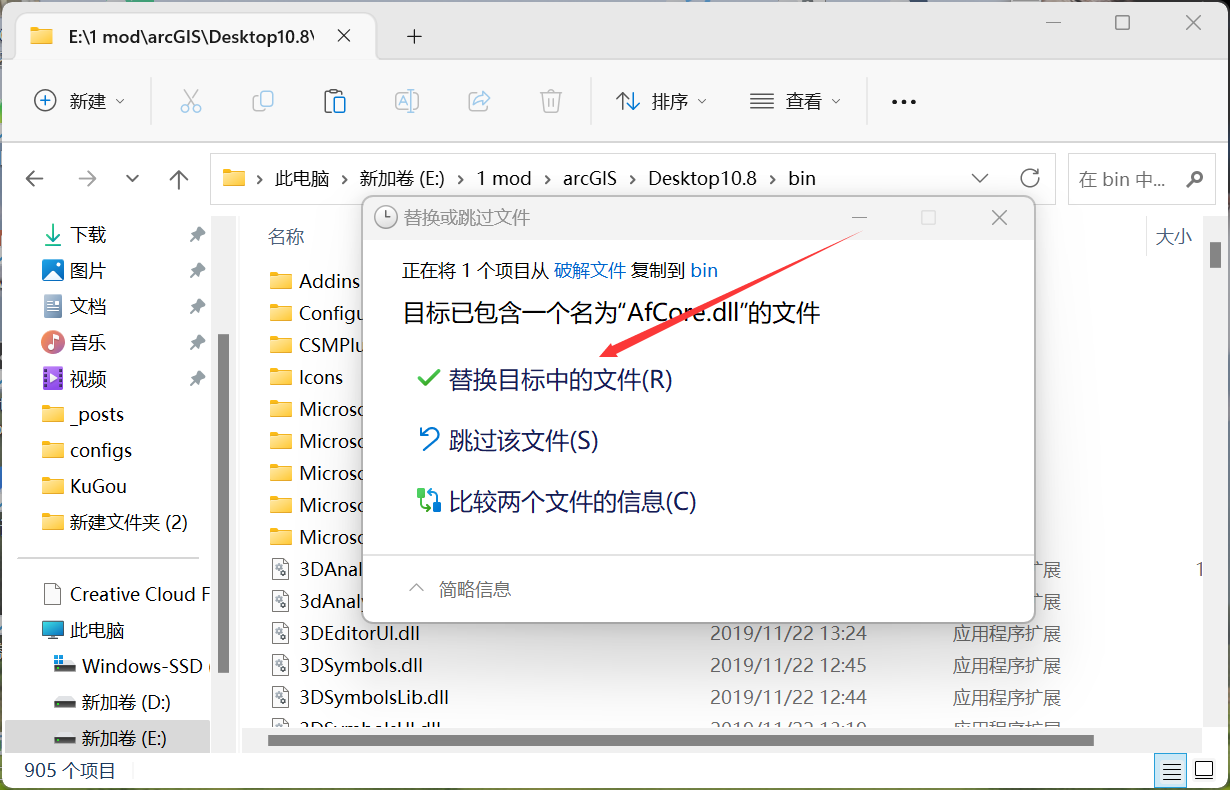
16、选择 替换目标中的文件
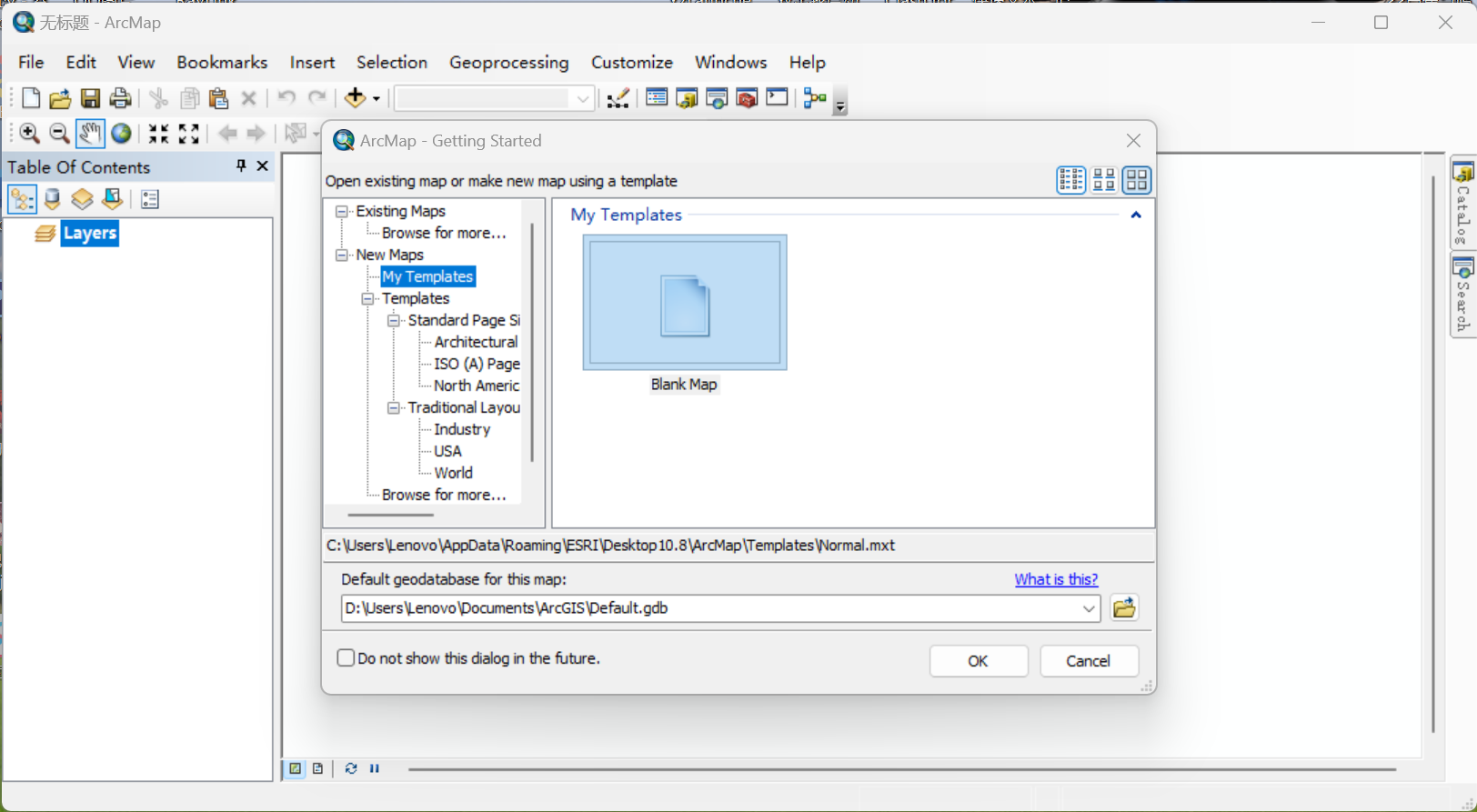
至此也就破解成功,双击 ArcMap.exe 就可打开使用,但是没有应用汉化补丁
17、返回到解压出来的安装包,双击打开 zh_CH 文件夹,双击安装汉化文件
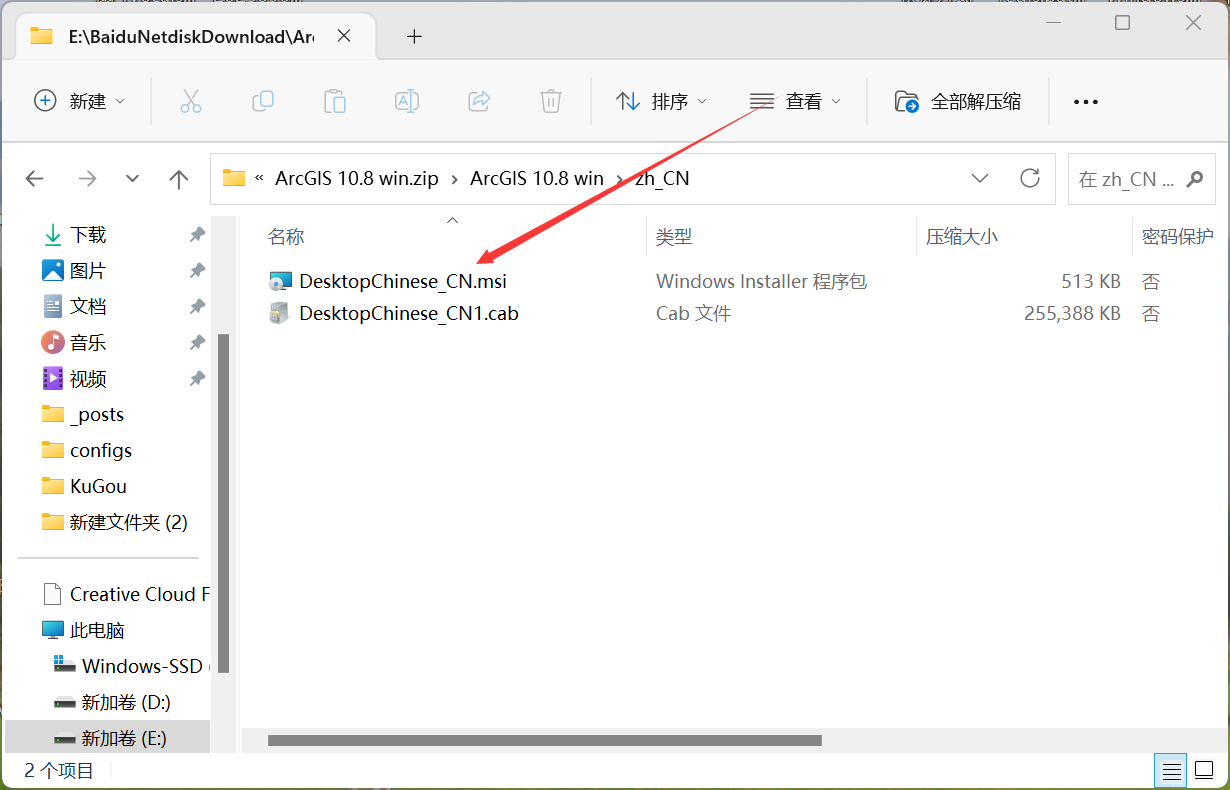
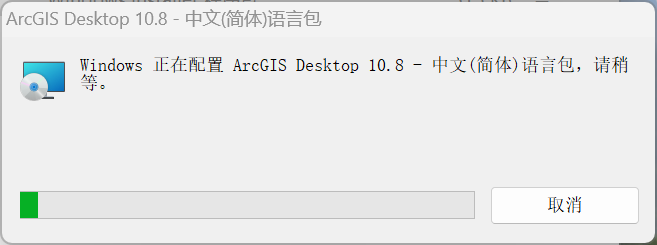
18、安装中,安装后会自动弹出。(如果提示找不到资源文件请移动 zh_CH 文件夹到**ArcGis根目录下**再次尝试)
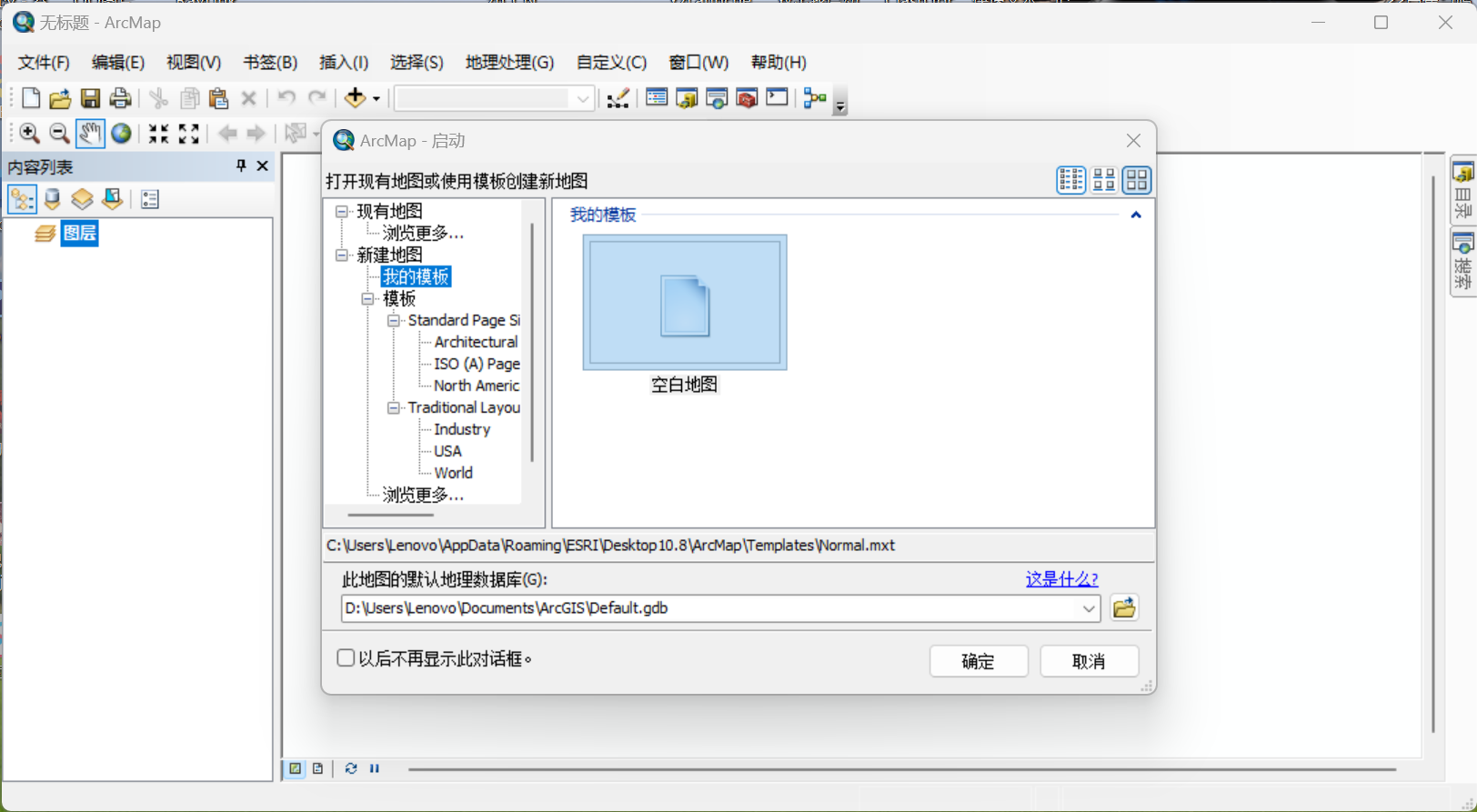
19、打开软件看看,是否汉化了,成功那么恭喜你全部安装完成啦!
如何更改ArcGIS语言
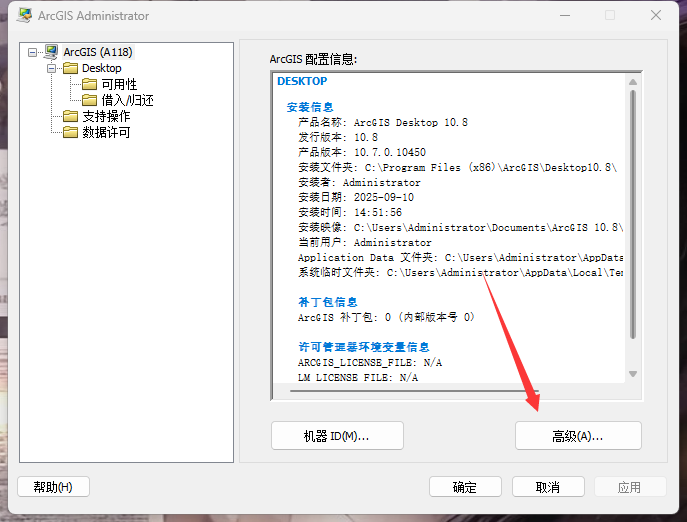
确保关闭所有ArcGIS程序(最好在任务管理器检查一遍),打开开始菜单,搜索ArcGIS Administrator
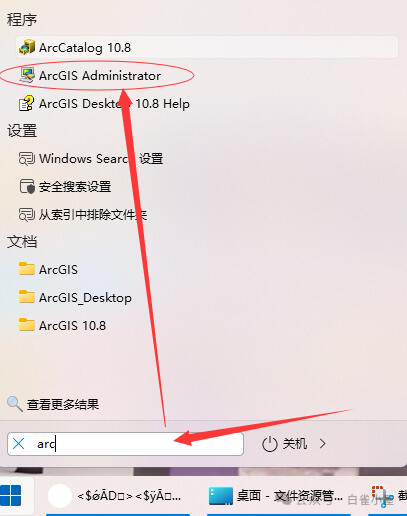
点击高级
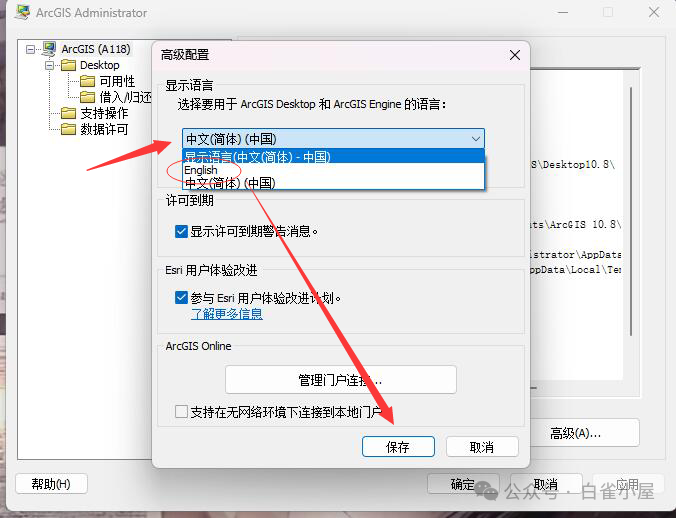
就可以看到语言切换啦(前提是有安装过对应的补丁的说)
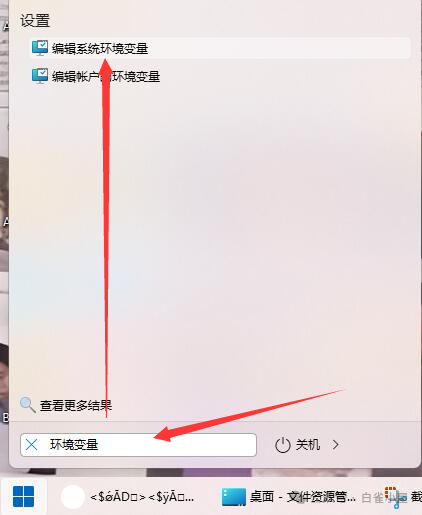
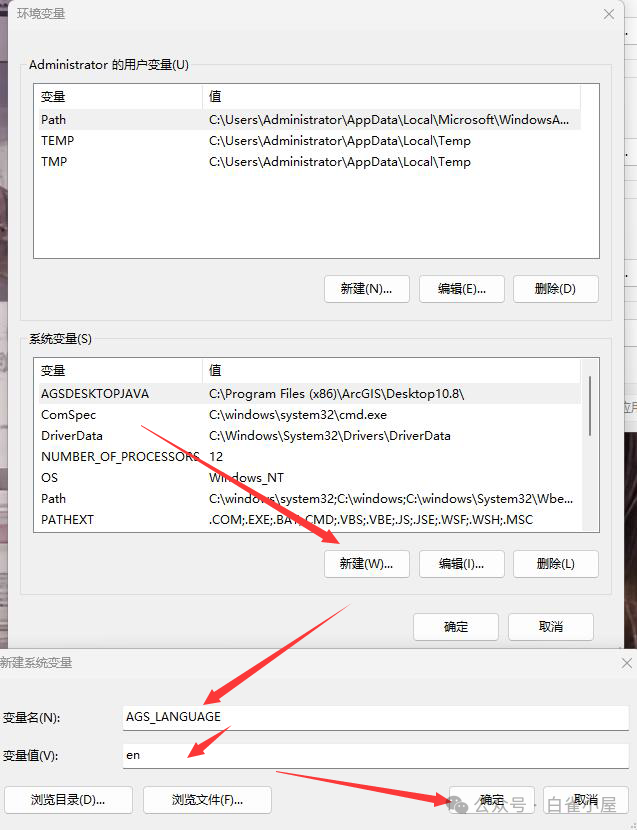
如果有某种神秘原因无法使用以上方法,可以试一下调整系统环境变量,同样要关闭所有ArcGIS所有相关软件,打开开始搜索环境变量,点击编辑系统环境变量
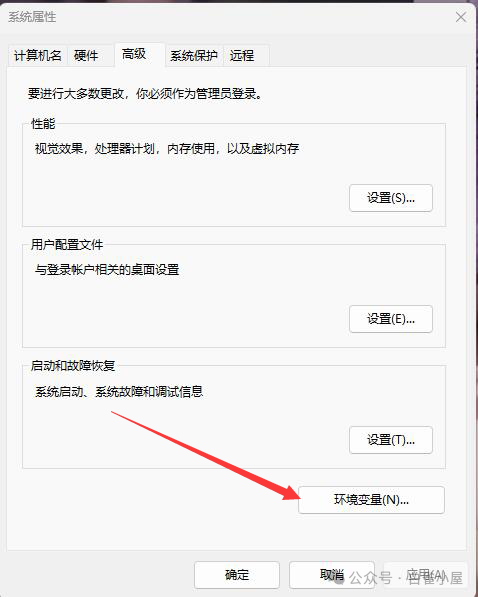
点击环境变量
在系统变量下点击新建,变量名填写为:
AGS_LANGUAGE
变量值填写为:
en
当然换回中文就填写zh_cn,其他语言就是对应的缩写(前提是打了对应的补丁)
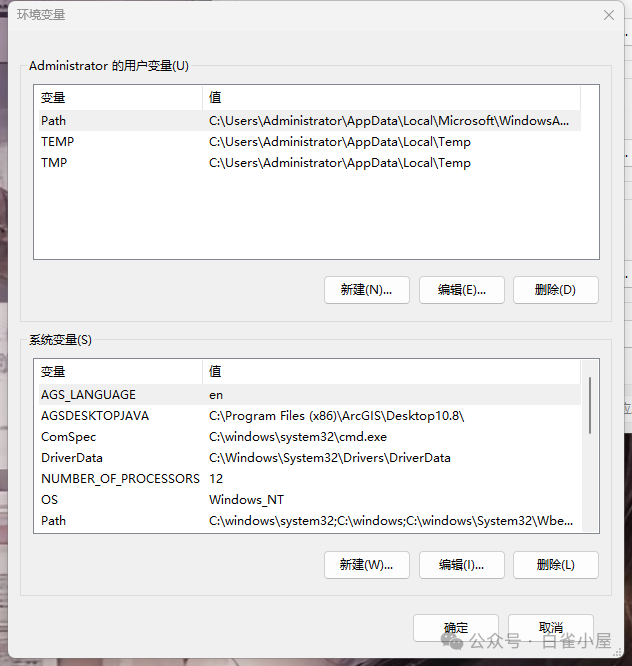
最后这是完成后的界面,系统变量里会增加这一条,点击确定保存,然后再重启打开Arcgis就可以啦
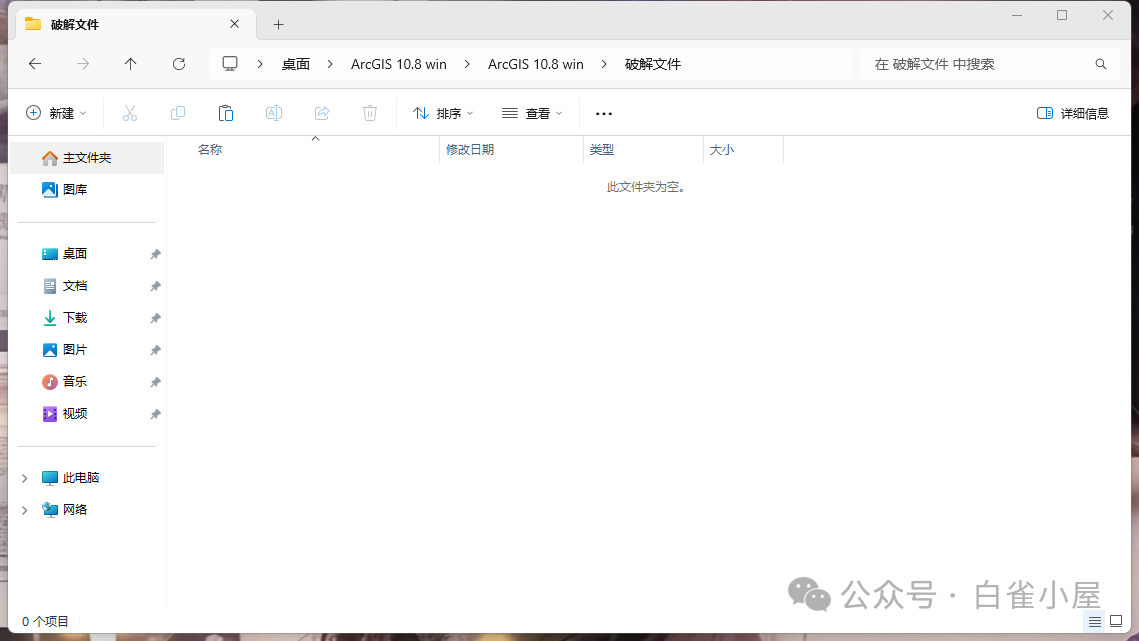
关于破解文件消失
如果下载下来出现破解文件夹为空时,可能被电脑自动删除,需要重新下载(单独选择下载文章开头的破解文件就好)
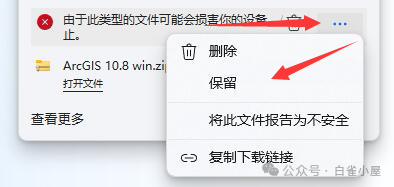
下载时被阻止的话点击三个小点点击保留就可下载成功
如果下载下来会被提醒不安全自动删除,打开windows安全中心(也有可能是其他安全软件)
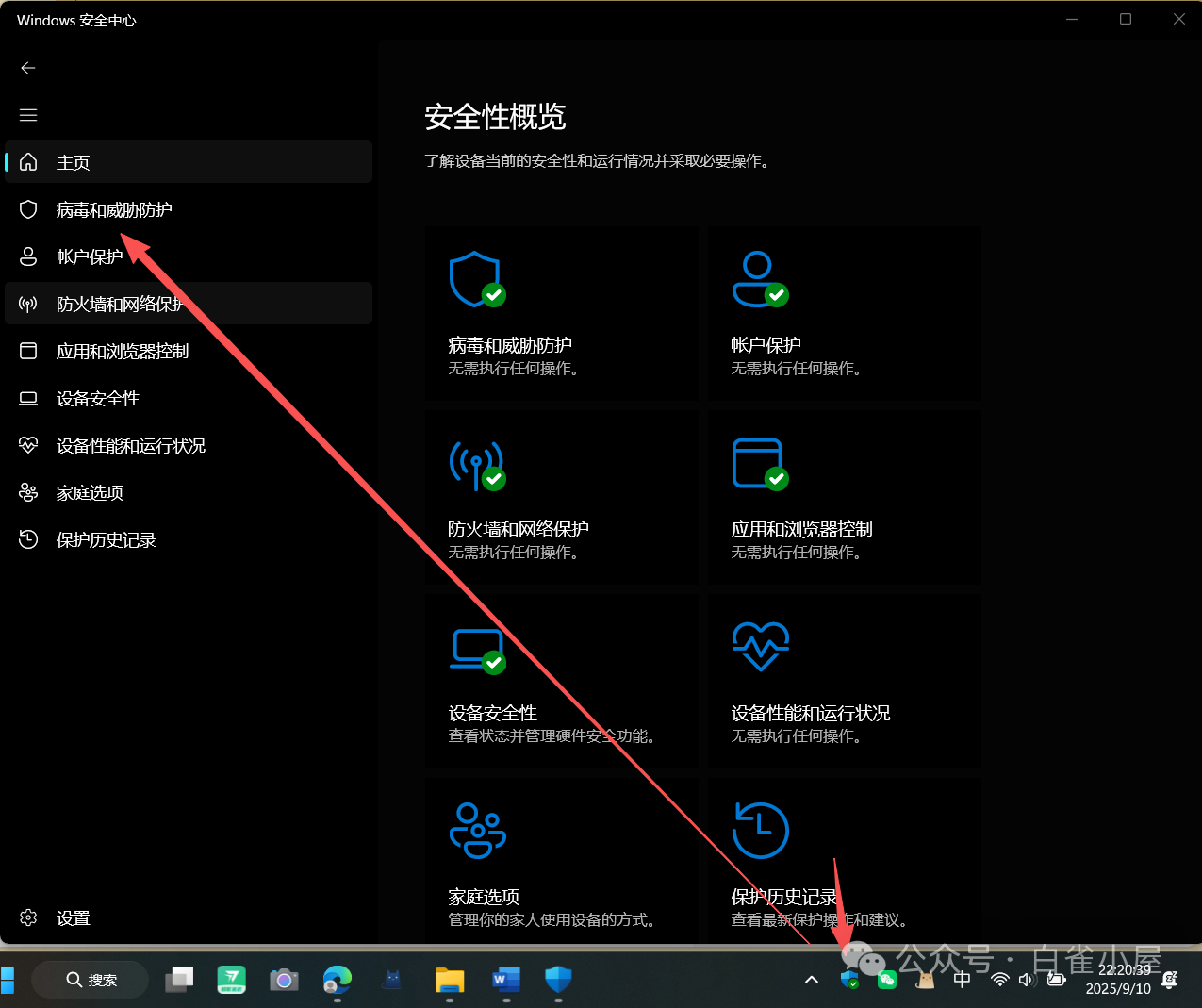
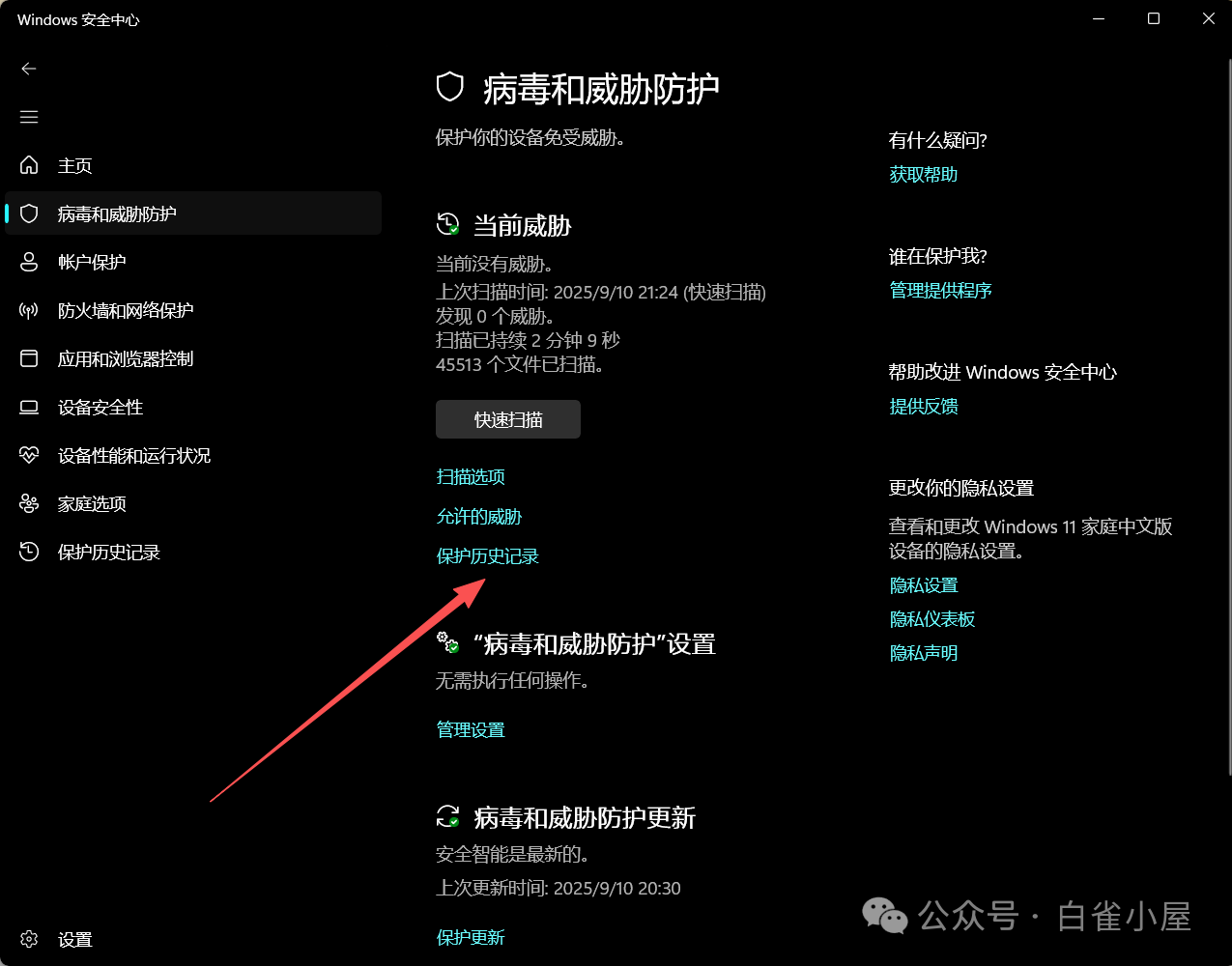
在保护历史中还原破解文件,或直接关闭安全保护,再下载,下载替换完后再打开,完成之前的替换操作
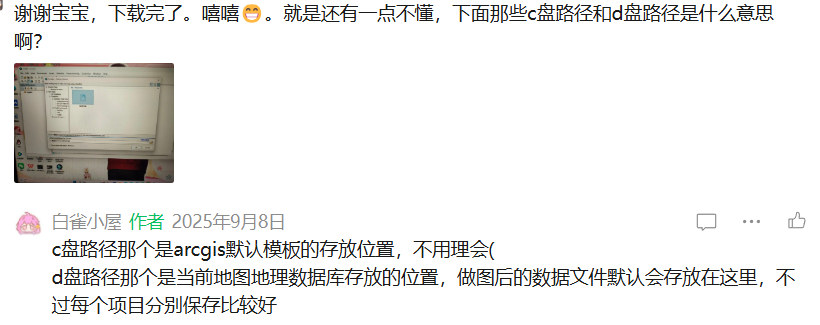
其他问题补充说明

评论